Chrome macOS 下载与安装指南 202610

本文深入解析 2026 年 10 月最新 macOS 系统下的 Chrome 浏览器获取、配置与性能优化方案。针对苹果芯片(Apple Silicon)与英特尔架构提供专属下载指引,并通过实际排查细节解决安装包校验、权限配置及多端同步痛点,助您构建极速、安全的现代化网页浏览工作流。
在苹果 Mac 电脑上获取一款表现卓越的网页浏览器,是构建高效数字生活的第一步。截至 2026 年 10 月,Chrome 官方针对 macOS 系统推出了深度优化的版本,无论是搭载 M 系列苹果芯片的设备,还是传统的英特尔架构电脑,都能通过精准的渠道获取最高性能的客户端。本文将为您详细拆解从资源获取到成功运行的完整实操路径。
精准识别 macOS 硬件架构与官方资源获取
在开始安装前,首要任务是确认您的 Mac 电脑使用的是 Apple 芯片(M1/M2/M3/M4 系列)还是 Intel 芯片。访问 Chrome 官方下载页面(/download),系统通常会自动识别并匹配最适合您设备的客户端安装包。与过去混用安装包的时代不同,当前版本针对 macOS 的底层指令集进行了专项编译。如果您使用的是搭载苹果芯片的 Mac,官方分发的安装包能够原生调用硬件加速模块,在处理复杂网页渲染时表现出更低的能耗比。点击下载后,浏览器会获取一个标准的 .dmg 镜像文件,请确保直接从官方渠道下载以保障代码签名完整性。

macOS 环境下的标准安装与安全权限配置
下载完成后,双击打开 .dmg 文件会弹出一个直观的拖拽安装窗口。将 Chrome 图标直接拖入“应用程序”(Applications)文件夹中即可完成核心文件的复制。在此实际使用场景中,部分用户可能会遇到 macOS 系统安全提示“无法打开 Chrome,因为无法验证开发者”。这是苹果系统的默认安全策略,并非安装包损坏。您只需前往“系统设置”中的“隐私与安全性”面板,在底部找到关于拦截 Chrome 运行的提示,点击“仍要打开”并输入 Mac 的开机密码或通过 Touch ID 认证,即可顺利完成首次启动并解除拦截限制。
跨平台生态对比:macOS 与 Windows、移动端的高效联动
相比于 Windows 11 或者是移动端的 Android 与 iOS 系统,macOS 版本的 Chrome 在触控板手势支持(如双指左右滑动前进后退、三指上滑切换全屏标签)上进行了深度融合。当您在桌面端完成安装并登录 Google 账户后,书签、历史记录、已保存的密码以及打开的标签页会通过 Chromium 内核的高效加密通道实时同步至您的手机和平板设备。这种无缝衔接的多端体验,让您无论是在 Mac 上处理深度办公任务,还是在移动出行途中查阅资料,都能保持完全一致的高效工作流。
性能深度调优与常见运行异常排查细节
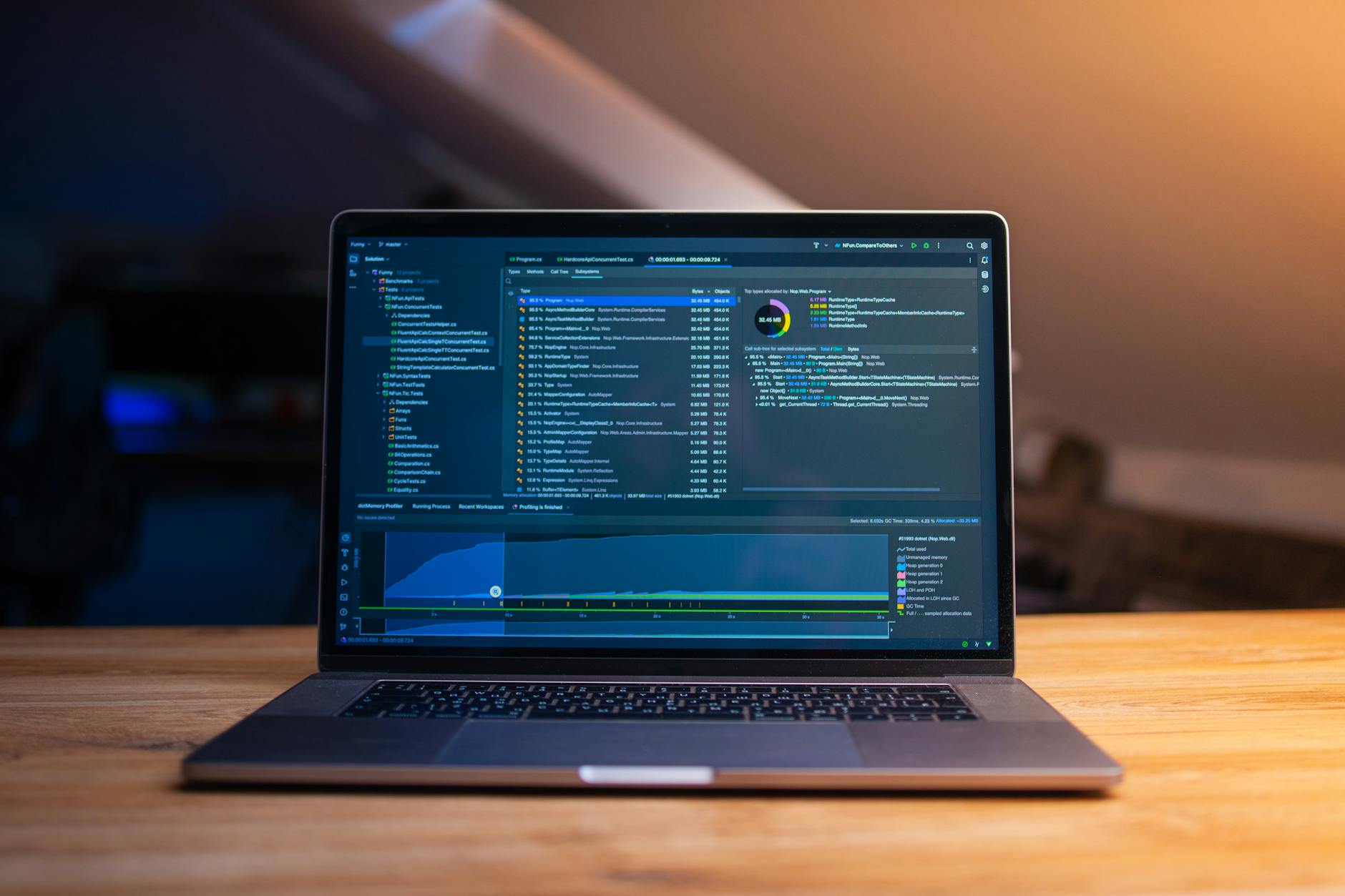
在日常高强度使用中,如果遇到网页加载卡顿或内存占用过高的情况,可以通过排查细节进行精准优化。首先,检查 Chrome 是否已更新至 2026 年 10 月的最新版本,旧版本可能存在未修复的内存泄漏。其次,打开内置的“任务管理器”(快捷键 Shift + Esc),您可以清晰查看到具体哪个扩展程序或网页标签正在消耗过多的 CPU 与内存资源,并可选择直接结束该进程。结合 Chrome 内置的 V8 引擎与原生安全防护系统,定期清理无用扩展并保持自动更新,能让您的 macOS 浏览器始终处于巅峰运行状态。
常见问题
为什么在 Mac 上下载的安装包提示已损坏无法打开?
这通常是因为未完全下载或者 macOS 的 Gatekeeper 安全机制对未直接通过 Mac App Store 下载的应用进行了拦截。请确认您的下载过程完整,并前往“系统设置 - 隐私与安全性”中手动点击“仍要打开”即可正常运行。
如何确认我下载的 macOS 版本是否完美适配苹果 M 系列芯片?
访问官方下载页(/download)获取的当前版本安装包已内置通用二进制文件(Universal Binary),会自动识别并调用苹果芯片的原生架构。您也可以通过打开 Mac 的“活动监视器”,在 CPU 标签页下查看 Chrome 的“种类”是否显示为“Apple”来确认。
在 Mac 上安装后,如何将旧浏览器的书签导入进来?
首次启动 Chrome 时,系统会自动检测 Safari 或其他浏览器中的数据,您可以直接选择导入书签和密码。如果错过了首次引导,也可以随时点击右上角菜单,进入“书签和列表 - 导入书签和设置”进行手动迁移。
总结
准备好体验极致流畅的网页冲浪了吗?立即访问 Chrome 官方下载页面获取最新 macOS 客户端,开启您的智能极速上网风格。
相关阅读:Chrome macOS 下载与安装指南 202610,Chrome macOS 下载与安装指南 202610使用技巧,Chrome 202640 周效率实践清单:全平台跨端提速与场景调优指南